
在本實驗中,您將實作如何:
- 建置 JIT 和 Native 的 Spring Boot 應用程式
- 比較兩種版本在映像檔大小、啟動時間和系統資源使用上的差異
- 將應用程式部署到 Google Cloud Run
- 整合 Google Cloud Vision API、Cloud Storage 和 Firestore
- 使用 Eventarc 建立事件驅動架構
架構圖
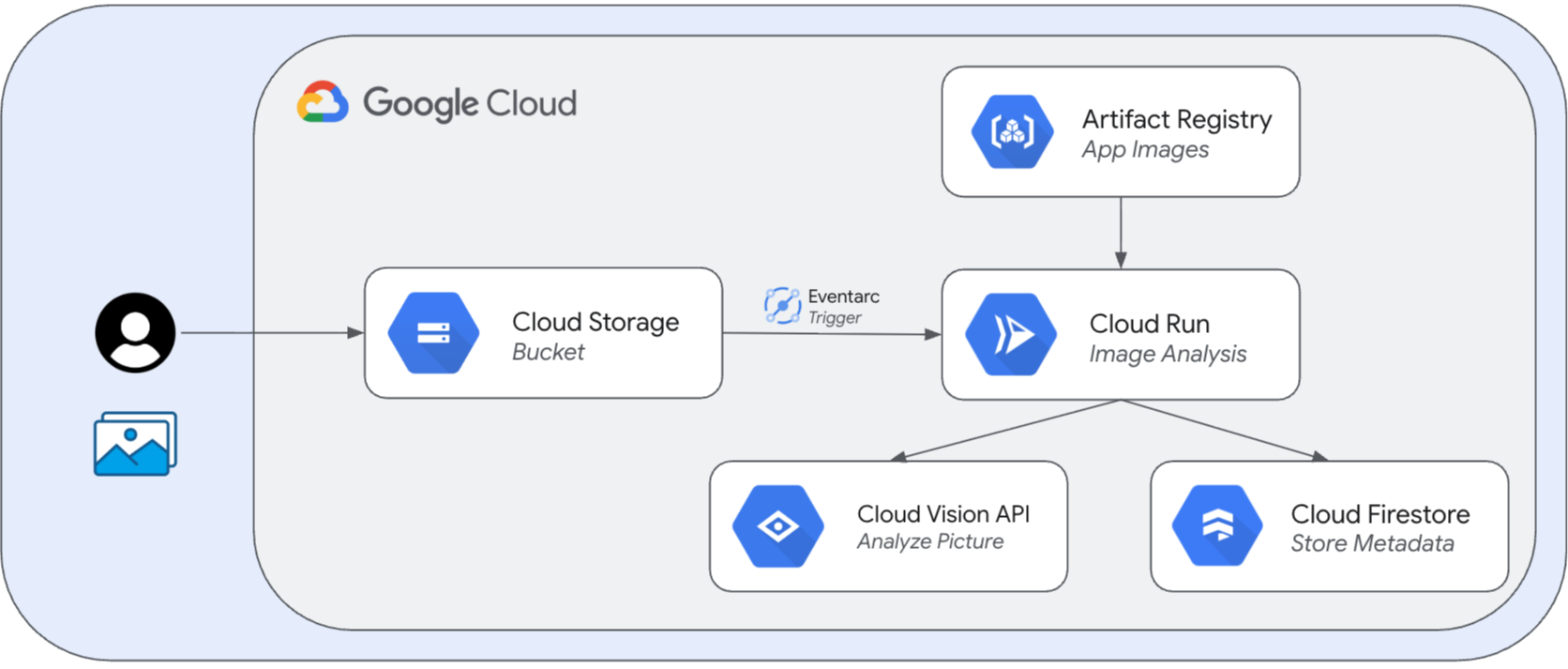
應用程式流程:
- 使用者上傳圖片到 Cloud Storage
- Cloud Storage 觸發 Eventarc 事件
- Eventarc 呼叫 Cloud Run 服務
- Cloud Run 服務使用 Vision API 分析圖片
- 分析結果儲存到 Firestore
1. Google Cloud Project 設定
在開始之前,您需要:
- 擁有一個 Google Cloud 專案
- 啟用計費功能
- 具備專案的 Owner 或 Editor 權限
2. 建立 Compute Engine VM
建立一台 VM 來執行本 Workshop 的建置工作:
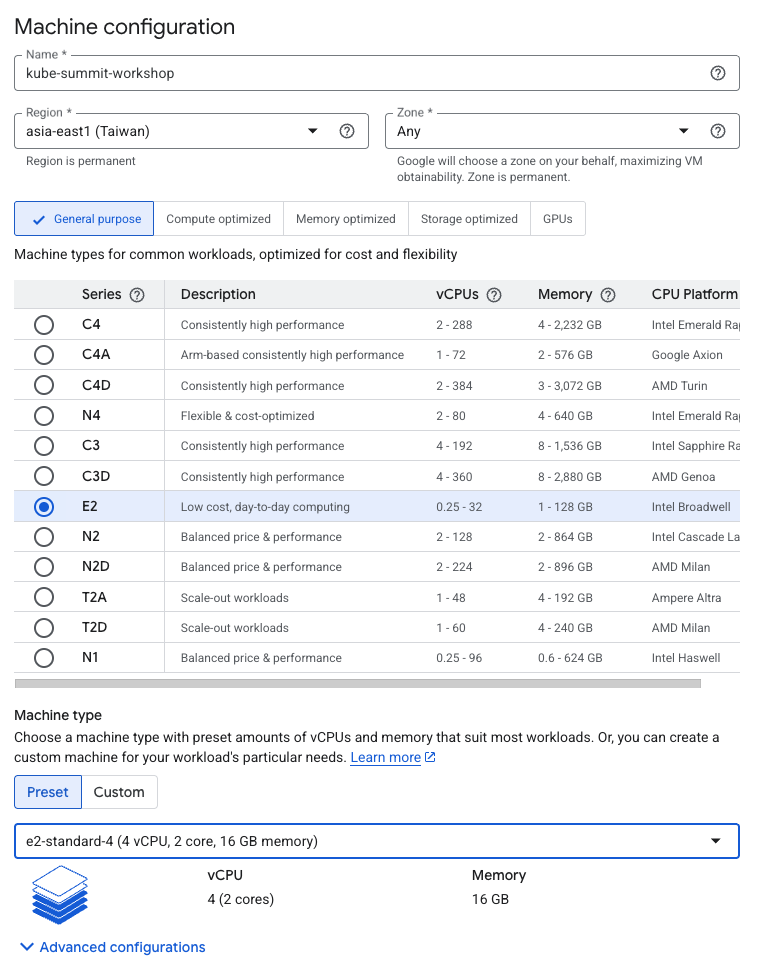
建議規格:
- 地區:asia-east1 (台灣)
- 區域:any
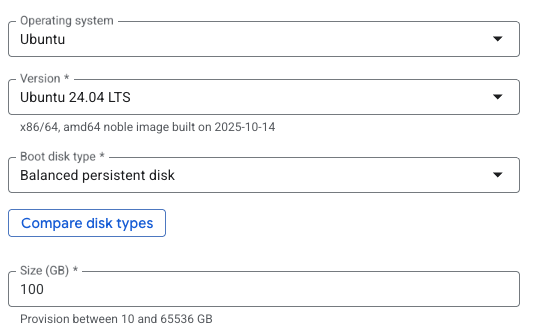
- 作業系統:Ubuntu 24.04 LTS x86/64
- 機器類型:e2-standard-4 (4 vCPUs, 16 GB Memory)
- 開機磁碟大小:100 GB (Balanced persistent disk)
透過 Console 建立 VM:
- 前往 Compute Engine > VM 執行個體
- 點擊「建立執行個體」
- 設定以下參數:
- 名稱:
spring-native-workshop-vm(或您喜歡的名稱) - 地區:
asia-east1 (台灣) - 區域:
any - 機器類型:
e2-standard-4(4 vCPUs, 16 GB Memory) - 開機磁碟:
- 作業系統:Ubuntu
- 版本:Ubuntu 24.04 LTS x86/64
- 大小:100 GB
- 名稱:
- 其他皆使用預設值
- 點擊「建立」
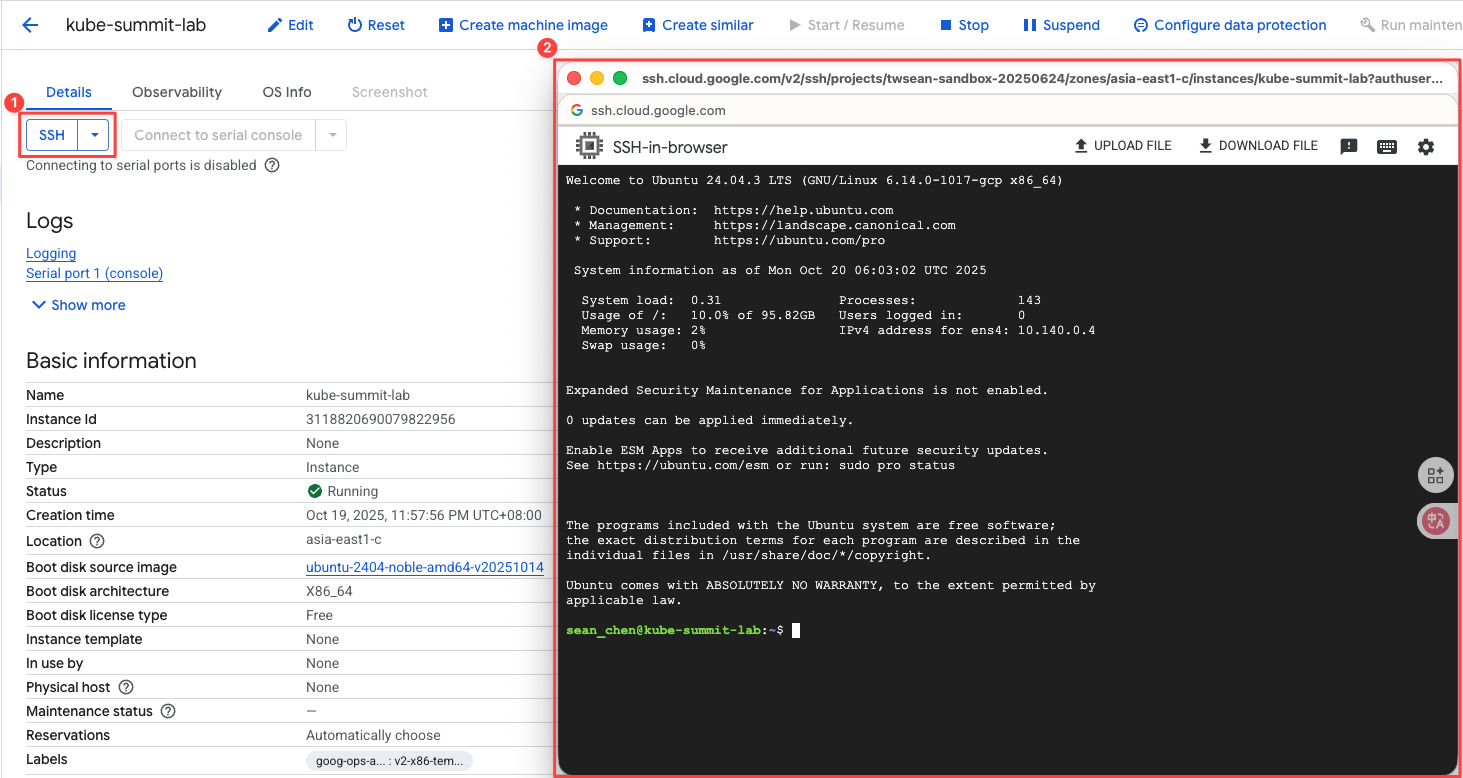
連線到 VM:
- 點擊
ssh,接著就可以看到連線畫面操作 VM,如下圖:
注意:Native Image 編譯需要較多記憶體,建議至少使用 16 GB 記憶體的機器類型。
3. 環境設定
連線到 VM 後,先切換到 root 權限,然後安裝以下工具(可使用 Lab/env/setup.sh 腳本自動安裝):
- Docker
- build-essential (gcc, g++, make)
- SDKMAN
- GraalVM Java 17
- Maven
快速安裝:
# 切換到 root 權限,讓後續操作都以 root 身份執行
sudo -i

# Clone workshop repository (如果您的專案在 GitHub)
git clone https://github.com/mcgcrtt/KubeSummit-2025-by-iThome.git
cd Lab

# 執行安裝腳本
chmod +x ./env/setup.sh
./env/setup.sh
或手動安裝每個工具(請參考 Lab/env/setup.sh 腳本內容)。
4. 驗證 Java 環境
確認使用的是 GraalVM 而非 OpenJDK:
# 載入 SDKMAN 環境
. $HOME/.sdkman/bin/sdkman-init.sh

# 檢查當前 Java 版本
sdk current java

# 驗證 JAVA_HOME
echo $JAVA_HOME
1. 登入 Google Cloud
# 登入 Google Cloud
gcloud auth login

# 設定應用程式預設憑證 (ADC)
gcloud auth application-default login
2. 設定專案環境變數
# 設定專案 ID
export PROJECT_ID=$(gcloud config get-value project)
export PROJECT_NUMBER=$(gcloud projects describe $PROJECT_ID --format='value(projectNumber)')

# 設定 Bucket 名稱 (後續需要建立 GCS Bucket)
export BUCKET_PICTURES=uploaded-pictures-${PROJECT_ID}

# 設定 gcloud 預設值
gcloud config set project ${PROJECT_ID}
gcloud config set run/platform managed
gcloud config set eventarc/location asia-east1
3. 啟用所需的 Google Cloud API
# 啟用 Vision API (圖片分析)、Cloud Functions API、Cloud Build API、Cloud Run API、Artifact Registry API、Eventarc API、Pub/Sub API (Eventarc 需要)
gcloud services enable \
    vision.googleapis.com \
    cloudfunctions.googleapis.com \
    cloudbuild.googleapis.com \
    run.googleapis.com \
    artifactregistry.googleapis.com \
    eventarc.googleapis.com \
    pubsub.googleapis.com \
    firestore.googleapis.com
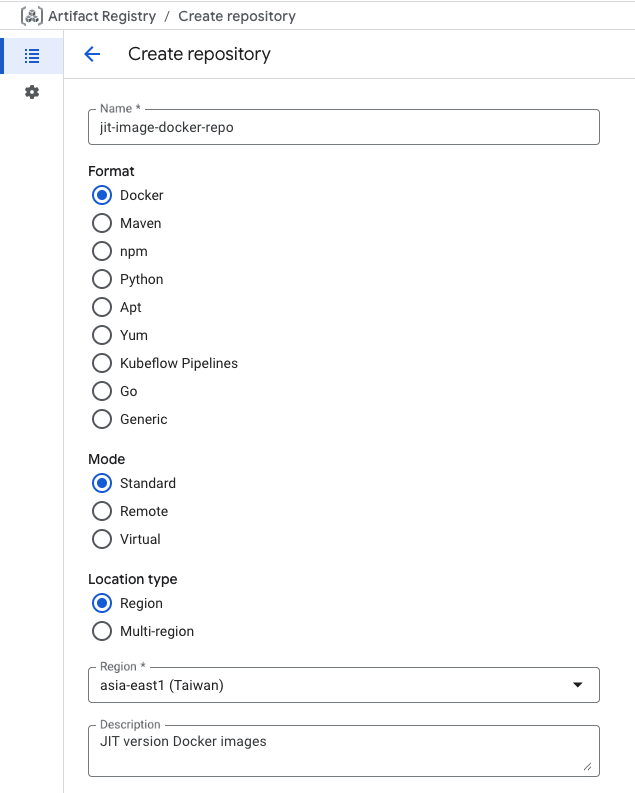
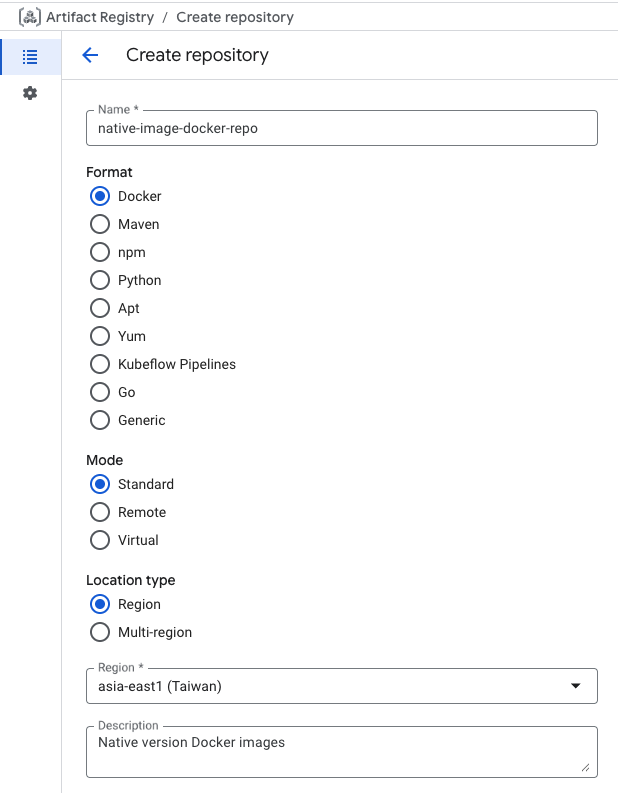
4. 建立 Artifact Registry Repository
- 使用
gcloud CLI或者從GCP Console建立:
# 建立 JIT 版本的 Docker Repository
gcloud artifacts repositories create jit-image-docker-repo \
  --repository-format=docker \
  --location=asia-east1 \
  --description="JIT version Docker images"
# 建立 Native 版本的 Docker Repository
gcloud artifacts repositories create native-image-docker-repo \
  --repository-format=docker \
  --location=asia-east1 \
  --description="Native version Docker images"
1. 建立 Storage Bucket
- 使用
gcloud CLI或者從GCP Console建立,用於儲存上傳圖片的 GCS Bucket:
# 建立 Bucket (位於亞洲區域)
gsutil mb -l asia-east1 gs://${BUCKET_PICTURES}

# 啟用統一的 Bucket 層級存取控制
gsutil uniformbucketlevelaccess set on gs://${BUCKET_PICTURES}

# 設定公開讀取權限
gsutil iam ch allUsers:objectViewer gs://${BUCKET_PICTURES}
2. 設定 Storage 服務帳戶權限
為了讓 Cloud Storage 能夠發送 Pub/Sub 事件,需要授予服務帳戶 pubsub.publisher 權限:
# 取得 Cloud Storage 服務帳戶
SERVICE_ACCOUNT="$(gsutil kms serviceaccount -p ${PROJECT_ID})"

# 授予 pubsub.publisher 角色
gcloud projects add-iam-policy-binding ${PROJECT_ID} \
    --member="serviceAccount:${SERVICE_ACCOUNT}" \
    --role='roles/pubsub.publisher'
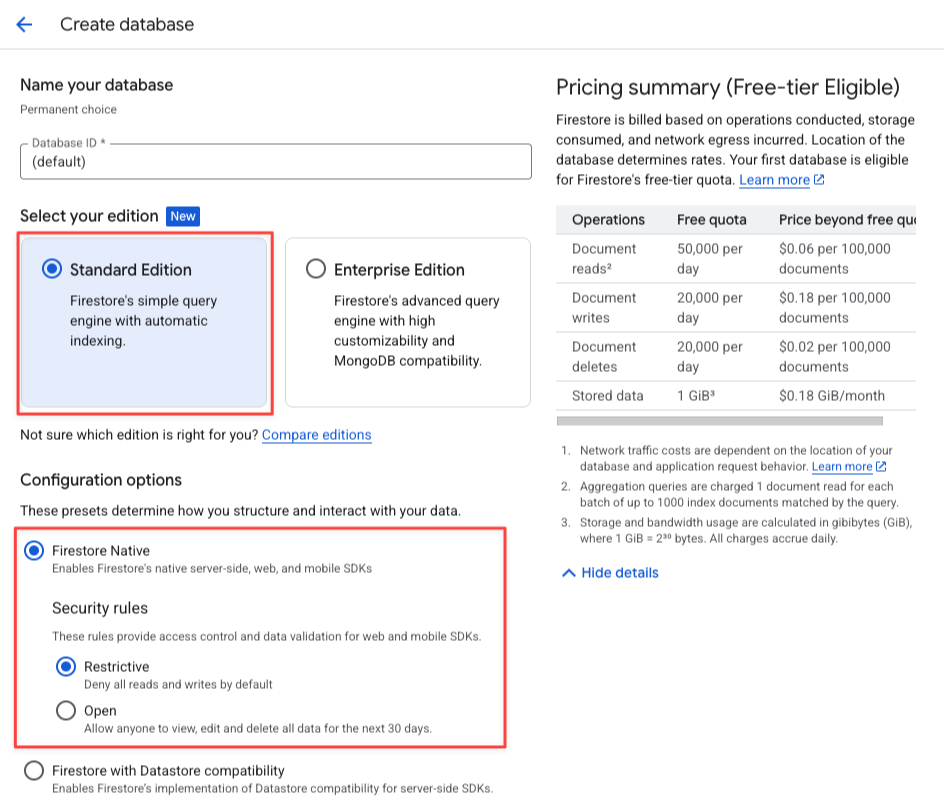
1. 透過 Console 建立 Firestore
- 前往 Google Cloud Console - Firestore
- 點擊「建立資料庫」
- 選擇 Standard Edition
- 選擇 Firestore Native
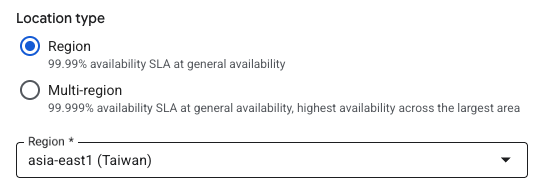
- 選擇區域(建議選擇靠近 GCS Bucket 所在區域,前面是選擇亞洲,因此這邊選擇:
asia-east1) - 點擊「建立」
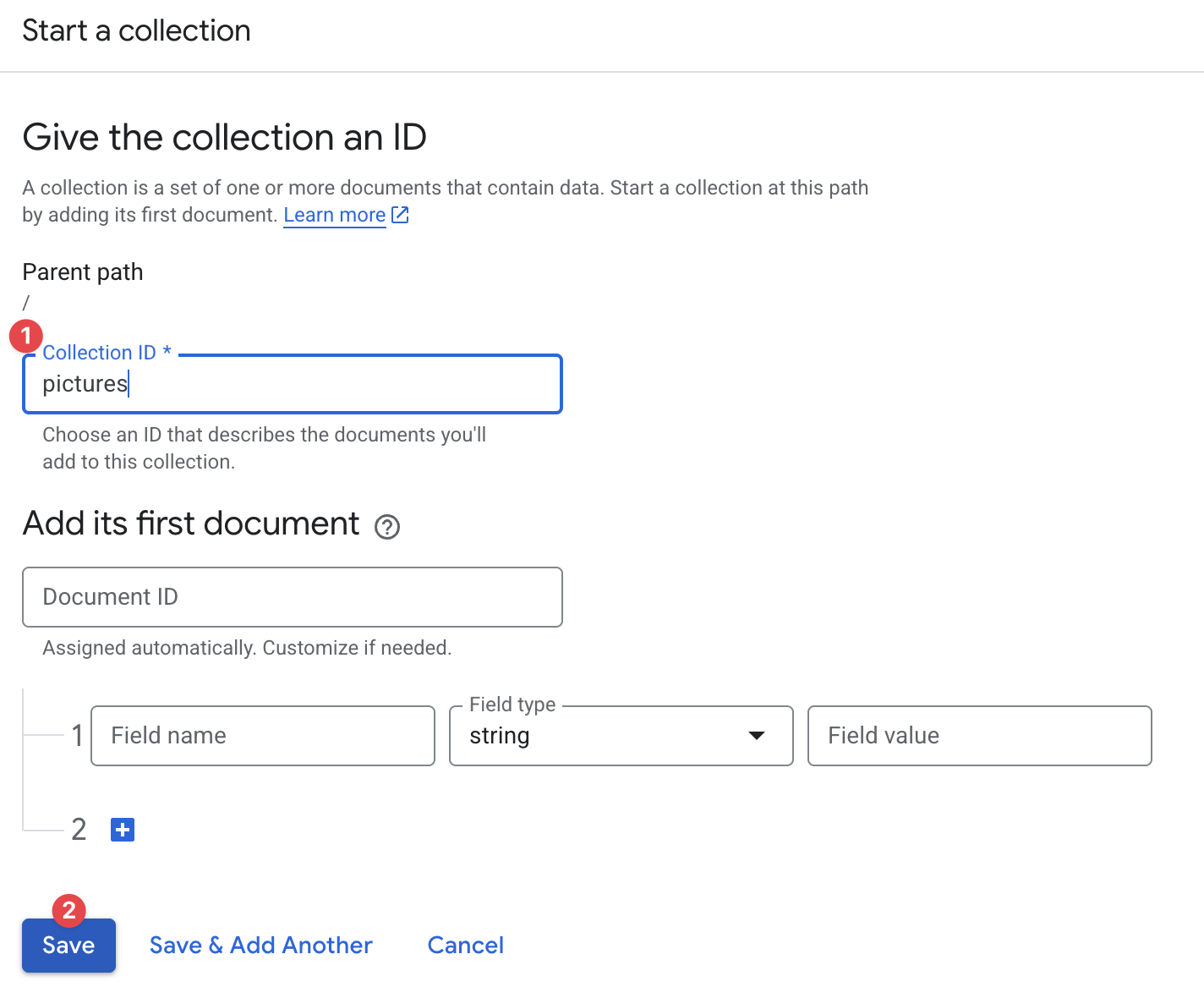
2. 建立 Collection
在 Firestore Console 中:
- 點擊「Start Collection」
- Collection ID 輸入:
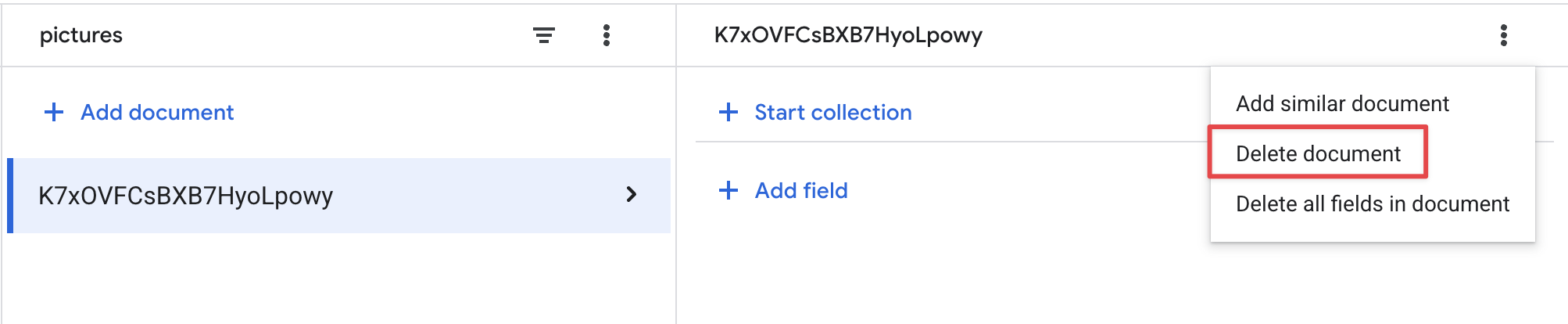
pictures - 新增一個測試文件(建立完成會由應用程式自動寫入)
- 將測試文件刪除
3. 建立複合索引
# 建立用於查詢的複合索引
gcloud firestore indexes composite create \
  --collection-group=pictures \
  --field-config field-path=thumbnail,order=descending \
  --field-config field-path=created,order=descending
注意:索引建立可能需要數分鐘時間。
1. 查看 Maven 依賴配置 (pom.xml)
首先,我們來看看如何在 pom.xml 使用 BOM 中啟用 Java 用戶端程式庫。
開啟 pom.xml 檔案,其中列出 Java 應用程式的依附元件。著重於 Vision、Cloud Storage 和 Firestore API 的用法:
<?xml version="1.0" encoding="UTF-8"?>
<project xmlns="http://maven.apache.org/POM/4.0.0" xmlns:xsi="http://www.w3.org/2001/XMLSchema-instance"
        xsi:schemaLocation="http://maven.apache.org/POM/4.0.0 https://maven.apache.org/xsd/maven-4.0.0.xsd">
        <modelVersion>4.0.0</modelVersion>
    <parent>
        <groupId>org.springframework.boot</groupId>
        <artifactId>spring-boot-starter-parent</artifactId>
        <version>3.2.0-M3</version>
        <relativePath/> <!-- lookup parent from repository -->
    </parent>
    <groupId>services</groupId>
        <artifactId>image-analysis</artifactId>
        <version>0.0.1</version>
        <name>image-analysis</name>
        <description>Spring App for Image Analysis</description>
    <properties>
        <java.version>17</java.version>
        <maven.compiler.target>17</maven.compiler.target>
        <maven.compiler.source>17</maven.compiler.source>
        <spring-cloud.version>2023.0.0-M2</spring-cloud.version>
        <testcontainers.version>1.19.1</testcontainers.version>
    </properties>
...
  <dependencyManagement>
    <dependencies>
        <dependency>
            <groupId>com.google.cloud</groupId>
            <artifactId>libraries-bom</artifactId>
            <version>26.24.0</version>
            <type>pom</type>
            <scope>import</scope>
        </dependency>
    </dependencies>
  </dependencyManagement>
—
    <dependencies>
        <dependency>
            <groupId>org.springframework.boot</groupId>
            <artifactId>spring-boot-starter-web</artifactId>
        </dependency>
                <dependency>
                        <groupId>org.springframework.cloud</groupId>
                        <artifactId>spring-cloud-function-web</artifactId>
                </dependency>
        <dependency>
            <groupId>com.google.cloud.functions</groupId>
            <artifactId>functions-framework-api</artifactId>
            <version>1.1.0</version>
            <type>jar</type>
        </dependency>
        <dependency>
            <groupId>com.google.cloud</groupId>
            <artifactId>google-cloud-firestore</artifactId>
        </dependency>
        <dependency>
            <groupId>com.google.cloud</groupId>
            <artifactId>google-cloud-vision</artifactId>
        </dependency>
        <dependency>
            <groupId>com.google.cloud</groupId>
            <artifactId>google-cloud-storage</artifactId>
        </dependency>
注意事項:可以在 API 程式庫 中找到 Java 用戶端程式庫的相關資訊
2. EventController - 接收 Cloud Storage 事件
這項功能是在 EventController.java 類別中實作。每當有新圖片上傳至值區時,服務都會收到通知,以便處理:
@RestController
public class EventController {
  private static final Logger logger = LoggerFactory.getLogger(EventController.class);

  private static final List<String> requiredFields = Arrays.asList("ce-id", "ce-source", "ce-type", "ce-specversion");

  @RequestMapping(value = "/", method = RequestMethod.POST)
  public ResponseEntity<String> receiveMessage(
    @RequestBody Map<String, Object> body, @RequestHeader Map<String, String> headers) throws IOException, InterruptedException, ExecutionException {
...
}
3. 驗證 Cloud Events 標頭
程式碼會繼續驗證 Cloud Events 標頭:
System.out.println("Header elements");
for (String field : requiredFields) {
    if (headers.get(field) == null) {
    String msg = String.format("Missing expected header: %s.", field);
    System.out.println(msg);
    return new ResponseEntity<String>(msg, HttpStatus.BAD_REQUEST);
    } else {
    System.out.println(field + " : " + headers.get(field));
    }
}

System.out.println("Body elements");
for (String bodyField : body.keySet()) {
    System.out.println(bodyField + " : " + body.get(bodyField));
}

if (headers.get("ce-subject") == null) {
    String msg = "Missing expected header: ce-subject.";
    System.out.println(msg);
    return new ResponseEntity<String>(msg, HttpStatus.BAD_REQUEST);
}
參考完整程式碼:EventController.java
4. 呼叫 Vision API 進行圖片分析
現在可以建立 Requests,程式碼會準備一項要求並傳送至 Vision API:
try (ImageAnnotatorClient vision = ImageAnnotatorClient.create()) {
    List<AnnotateImageRequest> requests = new ArrayList<>();

    ImageSource imageSource = ImageSource.newBuilder()
        .setGcsImageUri("gs://" + bucketName + "/" + fileName)
        .build();

    Image image = Image.newBuilder()
        .setSource(imageSource)
        .build();

    Feature featureLabel = Feature.newBuilder()
        .setType(Type.LABEL_DETECTION)
        .build();
    Feature featureImageProps = Feature.newBuilder()
        .setType(Type.IMAGE_PROPERTIES)
        .build();
    Feature featureSafeSearch = Feature.newBuilder()
        .setType(Type.SAFE_SEARCH_DETECTION)
        .build();

    AnnotateImageRequest request = AnnotateImageRequest.newBuilder()
        .addFeatures(featureLabel)
        .addFeatures(featureImageProps)
        .addFeatures(featureSafeSearch)
        .setImage(image)
        .build();

    requests.add(request);
參考完整程式碼:EventController.java
我們要求提供 Vision API 的 3 項主要功能:
- 標籤偵測:瞭解相片內容
- 圖片屬性:為相片提供有趣的屬性 (我們有意瞭解相片的主要顏色)
- 安全搜尋:瞭解圖片是否安全 (不得包含成人 / 醫療 / 兒童不宜 / 暴力內容)
5. 執行 Vision API 分析
此時,我們可以呼叫 Vision API:
...
logger.info("Calling the Vision API...");
BatchAnnotateImagesResponse result = vision.batchAnnotateImages(requests);
List<AnnotateImageResponse> responses = result.getResponsesList();
...
參考完整程式碼:EventController.java
以下是 Vision API 的回應範例:
{
  "faceAnnotations": [],
  "landmarkAnnotations": [],
  "logoAnnotations": [],
  "labelAnnotations": [
    {
      "locations": [],
      "properties": [],
      "mid": "/m/01yrx",
      "locale": "",
      "description": "Cat",
      "score": 0.9959855675697327,
      "confidence": 0,
      "topicality": 0.9959855675697327,
      "boundingPoly": null
    },
    ✄ - - - ✄
  ],
  "textAnnotations": [],
  "localizedObjectAnnotations": [],
  "safeSearchAnnotation": {
    "adult": "VERY_UNLIKELY",
    "spoof": "UNLIKELY",
    "medical": "VERY_UNLIKELY",
    "violence": "VERY_UNLIKELY",
    "racy": "VERY_UNLIKELY",
    "adultConfidence": 0,
    "spoofConfidence": 0,
    "medicalConfidence": 0,
    "violenceConfidence": 0,
    "racyConfidence": 0,
    "nsfwConfidence": 0
  },
  "imagePropertiesAnnotation": {
    "dominantColors": {
      "colors": [
        {
          "color": {
            "red": 203,
            "green": 201,
            "blue": 201,
            "alpha": null
          },
          "score": 0.4175916016101837,
          "pixelFraction": 0.44456374645233154
        },
        ✄ - - - ✄
      ]
    }
  },
  "error": null,
  "cropHintsAnnotation": {
    "cropHints": [
      {
        "boundingPoly": {
          "vertices": [
            { "x": 0, "y": 118 },
            { "x": 1177, "y": 118 },
            { "x": 1177, "y": 783 },
            { "x": 0, "y": 783 }
          ],
          "normalizedVertices": []
        },
        "confidence": 0.41695669293403625,
        "importanceFraction": 1
      }
    ]
  },
  "fullTextAnnotation": null,
  "webDetection": null,
  "productSearchResults": null,
  "context": null
}
6. 處理 Vision API 回應
如果沒有傳回任何錯誤,可以繼續:
if (responses.size() == 0) {
    logger.info("No response received from Vision API.");
    return new ResponseEntity<String>(msg, HttpStatus.BAD_REQUEST);
}

AnnotateImageResponse response = responses.get(0);
if (response.hasError()) {
    logger.info("Error: " + response.getError().getMessage());
    return new ResponseEntity<String>(msg, HttpStatus.BAD_REQUEST);
}
參考完整程式碼:EventController.java
7. 取得圖片標籤
取得在圖片中認出的內容、類別或主題標籤:
List<String> labels = response.getLabelAnnotationsList().stream()
    .map(annotation -> annotation.getDescription())
    .collect(Collectors.toList());
logger.info("Annotations found:");
for (String label: labels) {
    logger.info("- " + label);
}
參考完整程式碼:EventController.java
8. 取得圖片主要顏色
瞭解圖片的主要顏色:
String mainColor = "#FFFFFF";
ImageProperties imgProps = response.getImagePropertiesAnnotation();
if (imgProps.hasDominantColors()) {
    DominantColorsAnnotation colorsAnn = imgProps.getDominantColors();
    ColorInfo colorInfo = colorsAnn.getColors(0);

    mainColor = rgbHex(
        colorInfo.getColor().getRed(),
        colorInfo.getColor().getGreen(),
        colorInfo.getColor().getBlue());

    logger.info("Color: " + mainColor);
}
參考完整程式碼:EventController.java
9. 檢查圖片安全性
檢查圖片是否能安全顯示:
boolean isSafe = false;
if (response.hasSafeSearchAnnotation()) {
    SafeSearchAnnotation safeSearch = response.getSafeSearchAnnotation();

    isSafe = Stream.of(
        safeSearch.getAdult(), safeSearch.getMedical(), safeSearch.getRacy(),
        safeSearch.getSpoof(), safeSearch.getViolence())
    .allMatch( likelihood ->
        likelihood != Likelihood.LIKELY && likelihood != Likelihood.VERY_LIKELY
    );

    logger.info("Safe? " + isSafe);
}
參考完整程式碼:EventController.java
檢查成人 / 假冒 / 醫療 / 暴力 / 兒童不宜的特徵。
10. 儲存結果到 Firestore
如果安全搜尋的結果沒有問題,我們可以將 Metadata 儲存在 Firestore 中:
// Saving result to Firestore
if (isSafe) {
          ApiFuture<WriteResult> writeResult =
               eventService.storeImage(fileName, labels,
                                       mainColor);
          logger.info("Picture metadata saved in Firestore at " +
               writeResult.get().getUpdateTime());
}
參考完整程式碼:EventController.java
11. EventService - 儲存圖片資料
EventService.java 負責將圖片分析結果儲存到 Firestore:
public ApiFuture<WriteResult> storeImage(String fileName,
                                         List<String> labels,
                                         String mainColor) {
  FirestoreOptions firestoreOptions = FirestoreOptions.getDefaultInstance();
  Firestore pictureStore = firestoreOptions.getService();

  DocumentReference doc = pictureStore.collection("pictures").document(fileName);

  Map<String, Object> data = new HashMap<>();
  data.put("labels", labels);
  data.put("color", mainColor);
  data.put("created", new Date());

  return doc.set(data, SetOptions.merge());
}
參考完整程式碼:EventService.java
0. 確認工作目錄
重要提醒:前面在 GCP Console 建立 Firestore 等操作時,可能會導致 VM 的 SSH 連線逾時中斷。重新連線後,請務必確認您目前的工作目錄是否正確。
執行以下指令確認並切換到正確的目錄:
# 確認當前目錄
pwd

# 如果不在 Lab 目錄,請切換到正確路徑
cd ~/spring-native-workshop/Lab
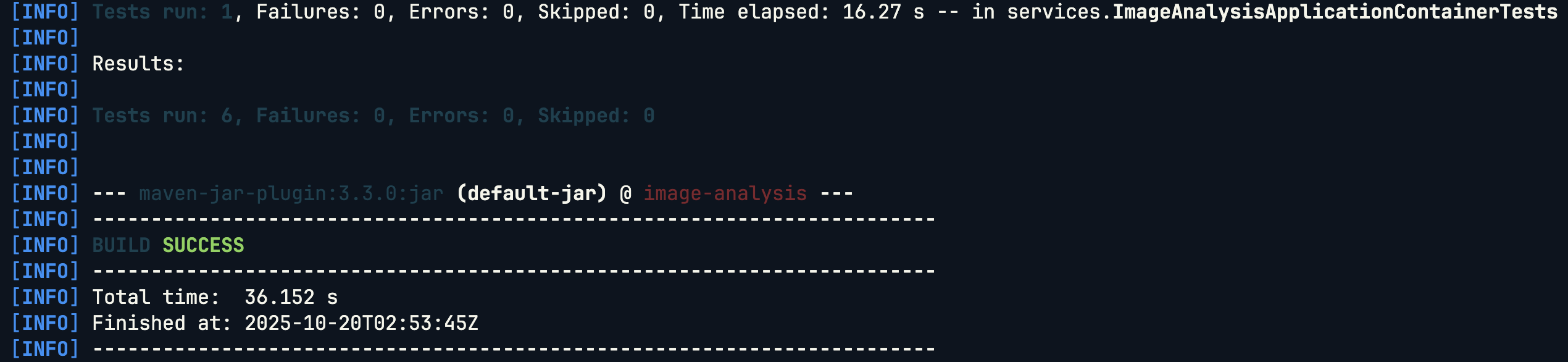
1. 建置 & 本地執行 JIT 應用程式
# 使用 Maven Wrapper 建置專案
./mvnw package -Pjit
建置完成後,會在 target/ 目錄下產生 JAR 檔案:image-analysis-0.0.1.jar
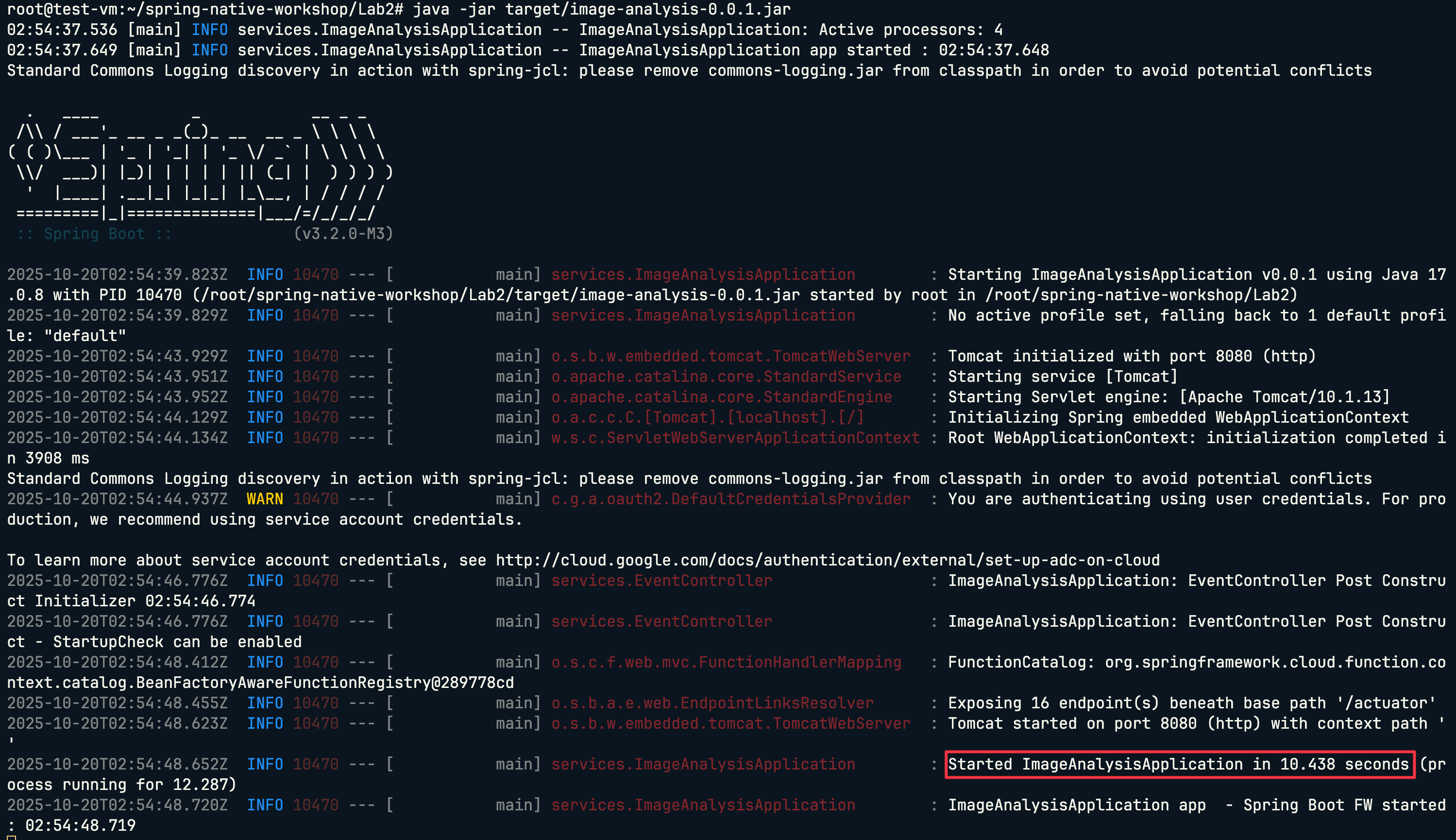
# 啟動應用程式
java -jar ./target/image-analysis-0.0.1.jar
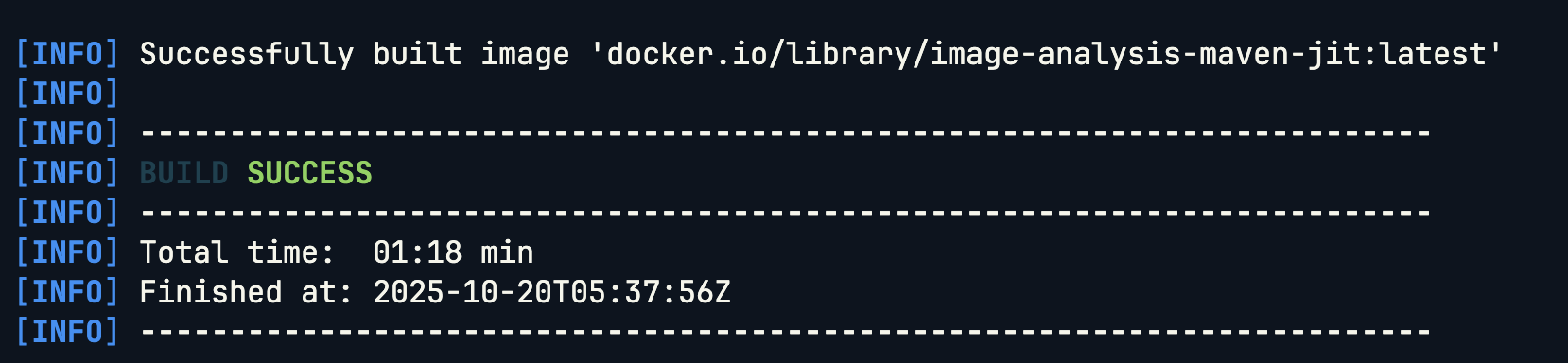
2. 建置 & Docker 執行 JIT Docker 映像檔
# 使用 jit profile 建置 Docker 映像檔
./mvnw spring-boot:build-image -Pjit
這個指令會:
- 使用 Cloud Native Buildpacks
- 建立最佳化的分層映像檔
- 映像檔名稱:
image-analysis-maven-jit
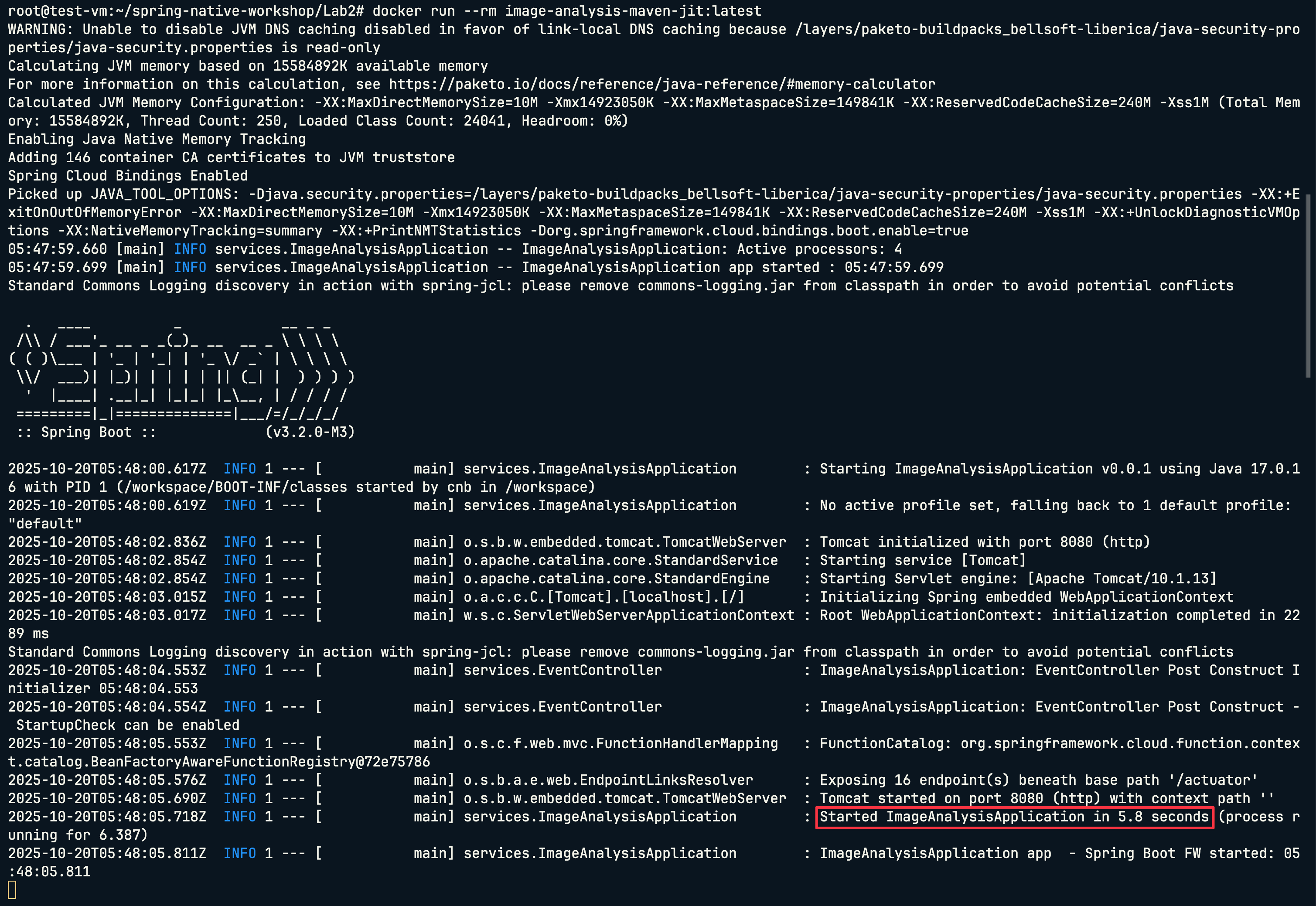
# 啟動應用程式
docker run --rm image-analysis-maven-jit:latest
0. 確認工作目錄
重要提醒:前面在 GCP Console 建立 Firestore 等操作時,可能會導致 VM 的 SSH 連線逾時中斷。重新連線後,請務必確認您目前的工作目錄是否正確。
執行以下指令確認並切換到正確的目錄:
# 確認當前目錄
pwd

# 如果不在 Lab 目錄,請切換到正確路徑
cd ~/spring-native-workshop/Lab
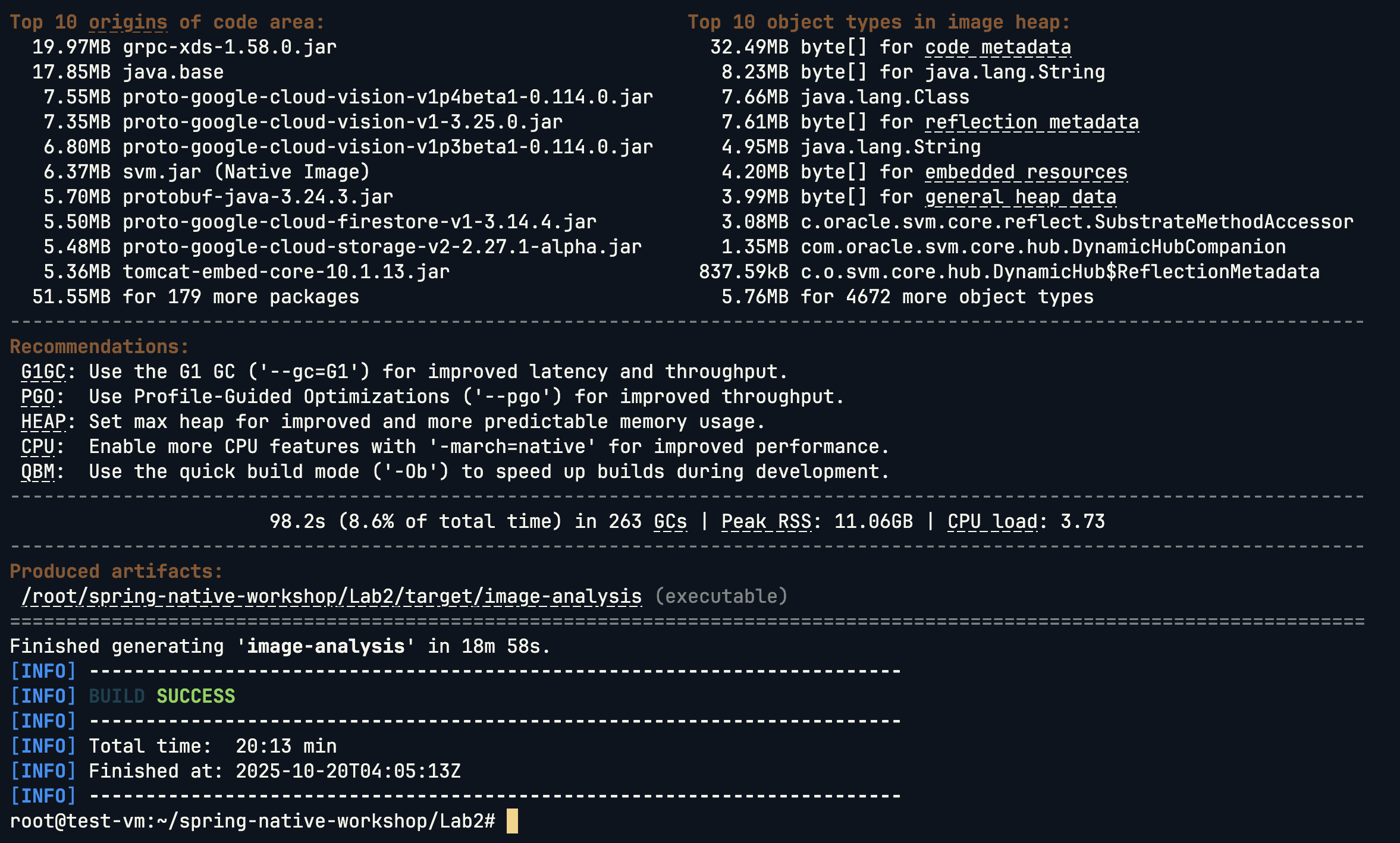
1. 建置 & 本地執行 Native 執行檔
# 使用 native profile 建置原生執行檔
./mvnw native:compile -Pnative
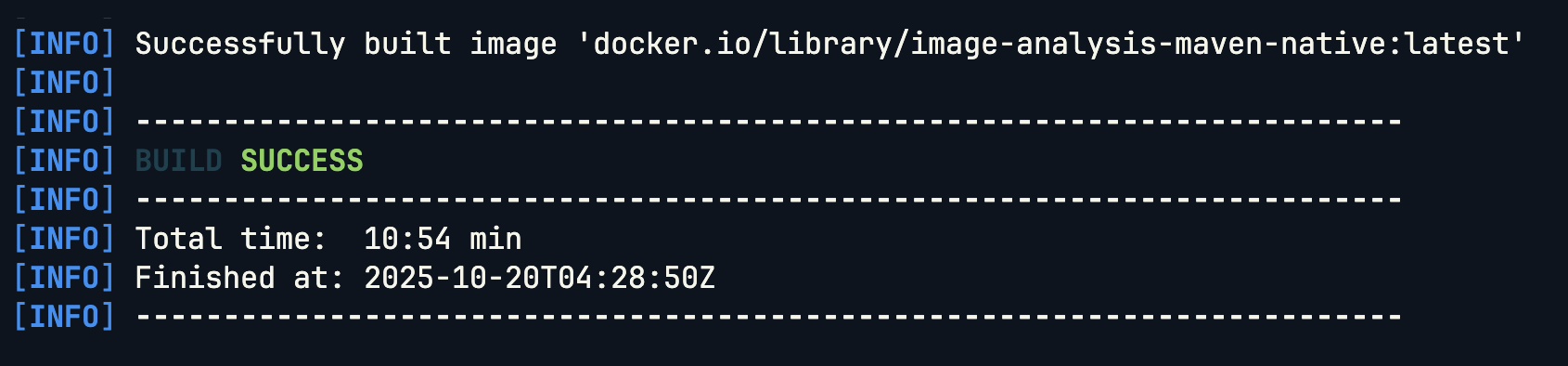
重要:Native 編譯需要較長時間,請耐心等待。
建置完成後,會在 target/ 目錄下產生原生執行檔:image-analysis
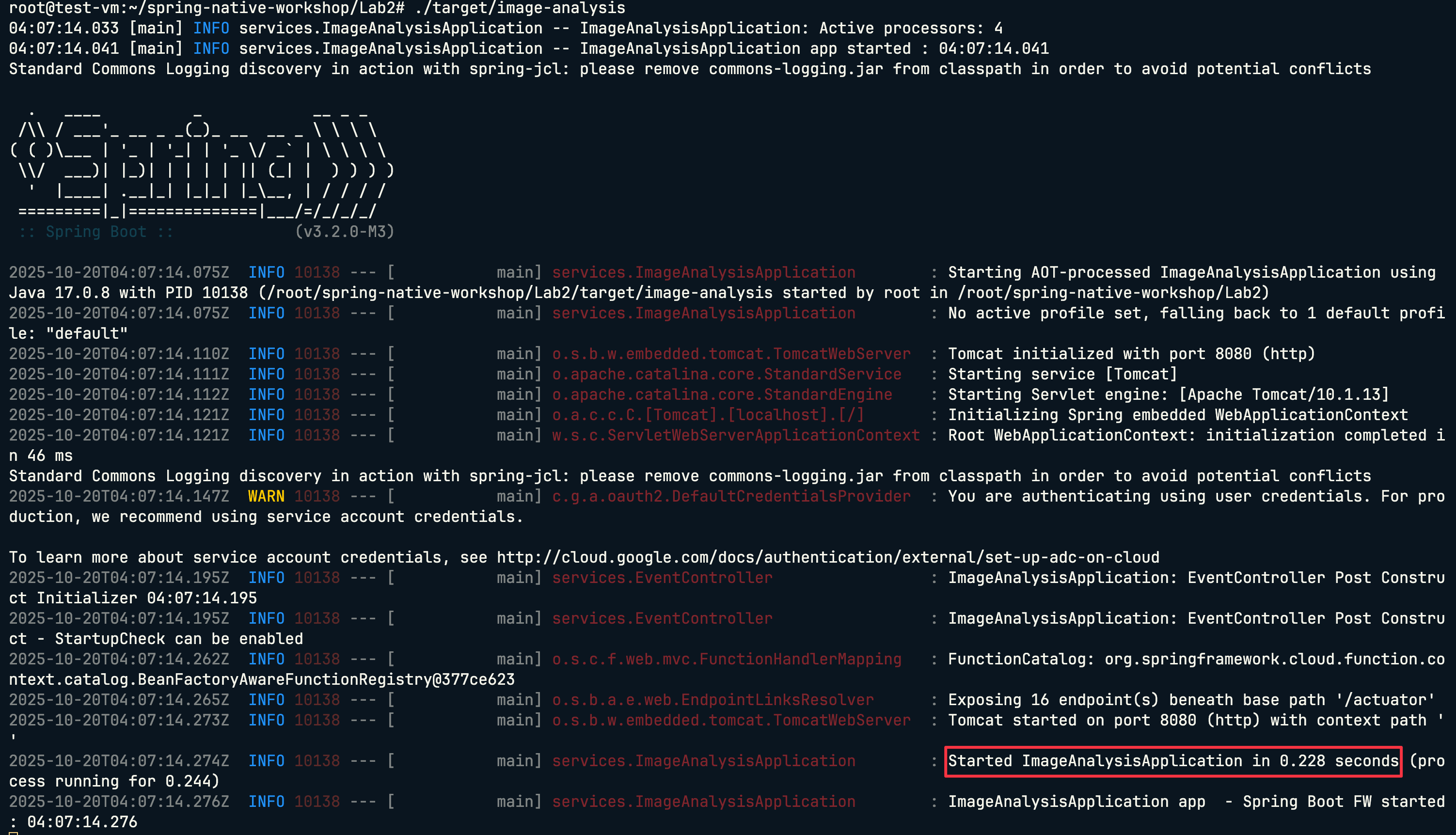
# 執行原生執行檔
./target/image-analysis
2. 建置 & Docker 執行 Native Docker 映像檔
# 使用 native profile 建置 Docker 映像檔
./mvnw spring-boot:build-image -Pnative
這個指令會:
- 使用 GraalVM Native Image
- 建立極小化的容器映像檔
- 映像檔名稱:
image-analysis-maven-native
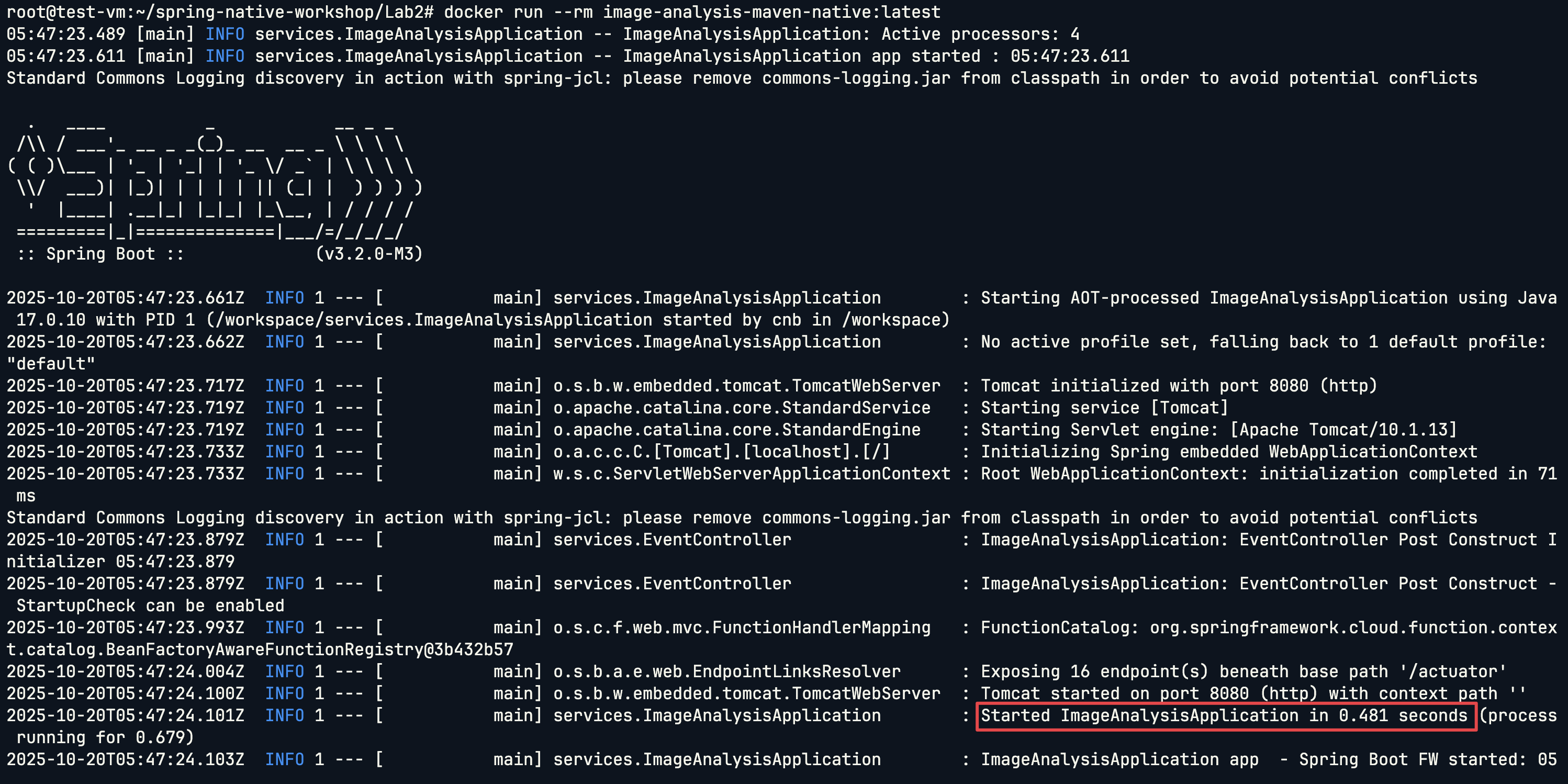
# 啟動應用程式
docker run --rm image-analysis-maven-native:latest
1. 比較映像檔大小
# 查看兩個版本的映像檔大小
docker images | grep image-analysis

2. 比較啟動時間
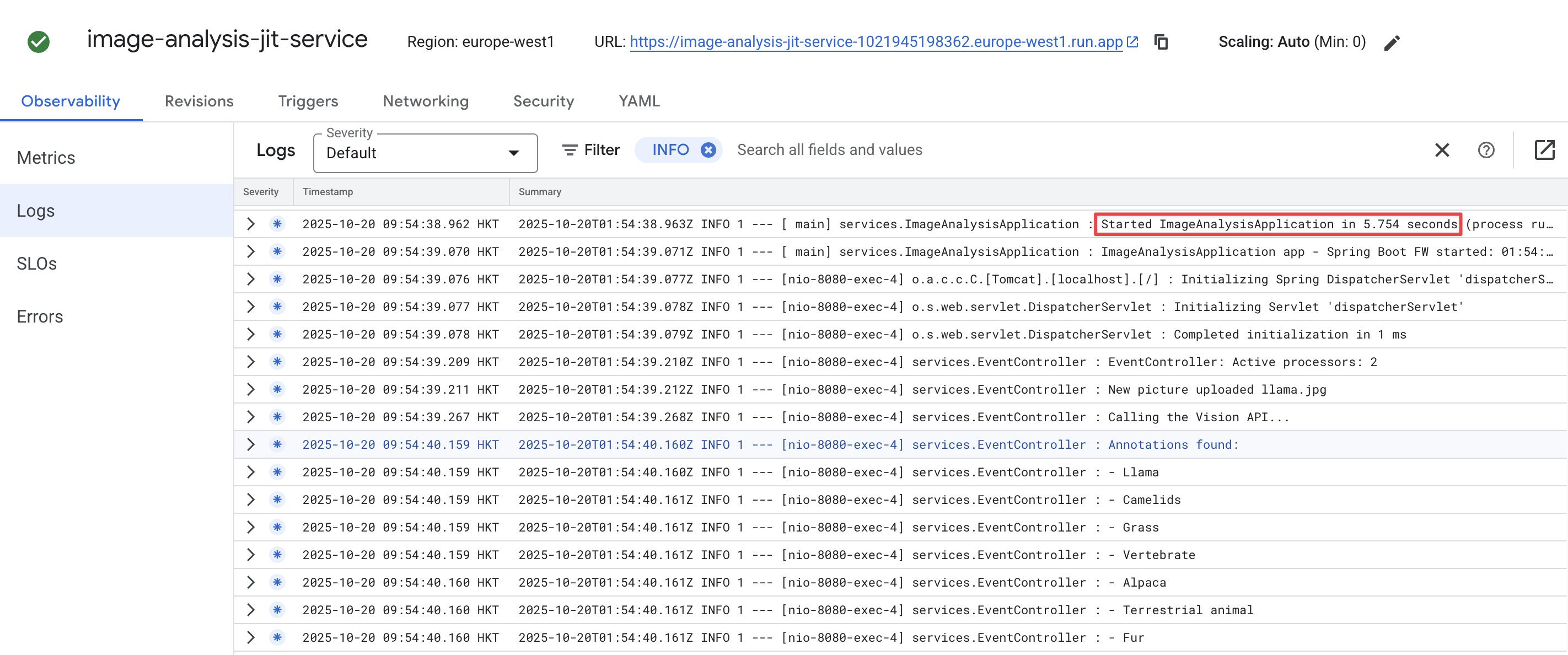
測試 JIT 版本:
docker run --rm image-analysis-maven-jit
觀察啟動日誌中的時間。
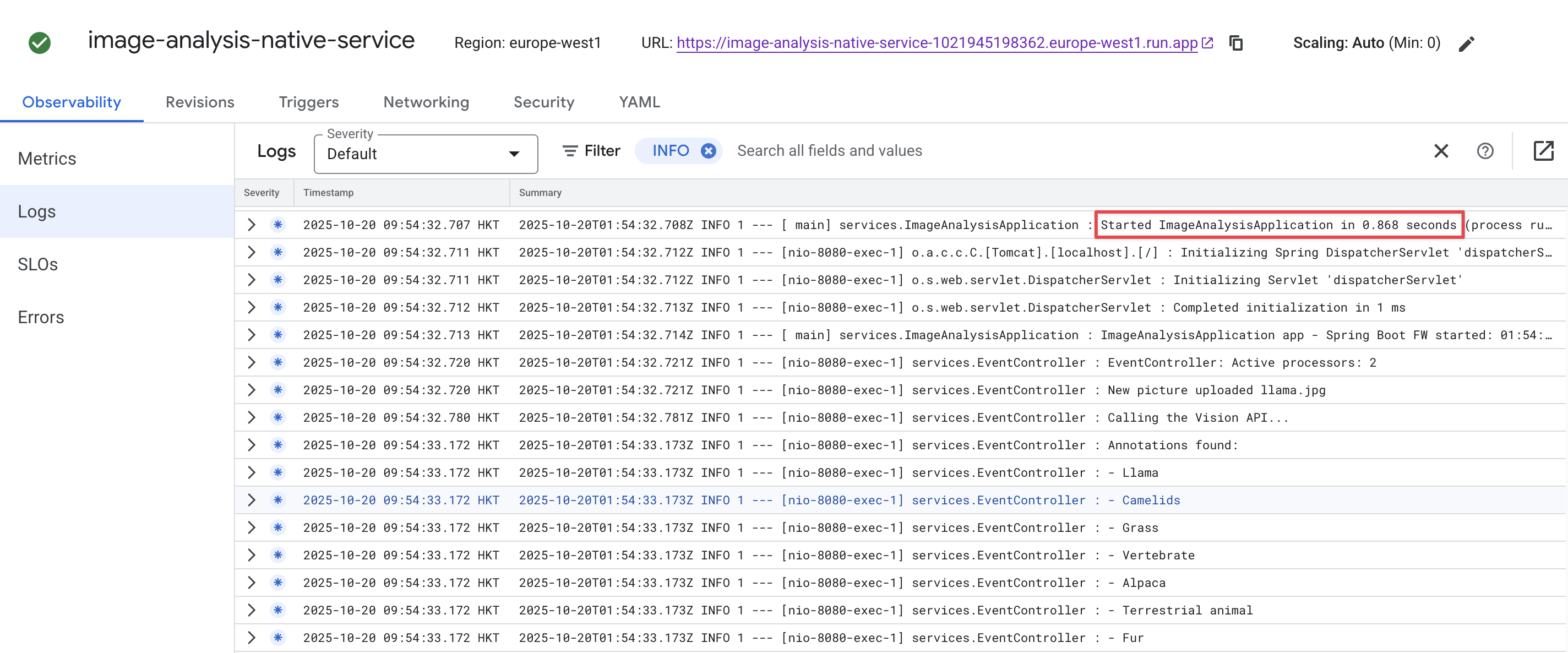
測試 Native 版本:
docker run --rm image-analysis-maven-native
觀察啟動日誌中的時間。
3. 效能比較總結
指標 | JIT 版本 | Native 版本 | 改善幅度 |
映像檔大小 | ~400MB | ~200MB | 減少 50% |
啟動時間 | ~5-10 秒 | ~0.05-1 秒 | 快 95% |
建置時間 | ~1-3 分鐘 | ~10-20 分鐘 | - |
1. 設定 Docker 認證
# 設定 Docker 認證
gcloud auth configure-docker asia-east1-docker.pkg.dev
2. 標記並推送 JIT 映像檔
# 標記映像檔
docker tag image-analysis-maven-jit asia-east1-docker.pkg.dev/$PROJECT_ID/jit-image-docker-repo/jit-image:v1

# 推送到 Artifact Registry
docker push asia-east1-docker.pkg.dev/$PROJECT_ID/jit-image-docker-repo/jit-image:v1
3. 部署到 Cloud Run
gcloud run deploy my-jit-service \
  --image asia-east1-docker.pkg.dev/$PROJECT_ID/jit-image-docker-repo/jit-image:v1 \
  --region asia-east1 \
  --memory 2Gi \
  --allow-unauthenticated
部署完成後,進入 GCP Console 查看 Cloud Run Console 服務。
1. 標記並推送 Native 映像檔
# 標記映像檔
docker tag image-analysis-maven-native asia-east1-docker.pkg.dev/$PROJECT_ID/native-image-docker-repo/native-image:v1

# 推送到 Artifact Registry
docker push asia-east1-docker.pkg.dev/$PROJECT_ID/native-image-docker-repo/native-image:v1
2. 部署到 Cloud Run
gcloud run deploy my-native-service \
  --image asia-east1-docker.pkg.dev/$PROJECT_ID/native-image-docker-repo/native-image:v1 \
  --region asia-east1 \
  --memory 2Gi \
  --allow-unauthenticated
部署完成後,進入 GCP Console 查看 Cloud Run Console 服務。
Eventarc 可以讓 Cloud Storage 事件自動觸發 Cloud Run 服務。
1. 建立 JIT 服務的 Eventarc Trigger
gcloud eventarc triggers create image-analysis-jit-trigger \
     --destination-run-service=my-jit-service \
     --destination-run-region=asia-east1 \
     --location=asia-east1 \
     --event-filters="type=google.cloud.storage.object.v1.finalized" \
     --event-filters="bucket=uploaded-pictures-${PROJECT_ID}" \
     --service-account=${PROJECT_NUMBER}-compute@developer.gserviceaccount.com
2. 建立 Native 服務的 Eventarc Trigger
gcloud eventarc triggers create image-analysis-native-trigger \
     --destination-run-service=my-native-service \
     --destination-run-region=asia-east1 \
     --location=asia-east1 \
     --event-filters="type=google.cloud.storage.object.v1.finalized" \
     --event-filters="bucket=uploaded-pictures-${PROJECT_ID}" \
     --service-account=${PROJECT_NUMBER}-compute@developer.gserviceaccount.com
3. 驗證 Eventarc Trigger
# 列出所有 triggers
gcloud eventarc triggers list --location=asia-east1

1. 上傳圖片到 Cloud Storage
準備一張測試圖片,然後上傳到 Cloud Storage (可以使用 gcloud CLI 或從 GCP Console 上傳):
# 上傳圖片
gsutil cp /path/to/your/image.jpg gs://${BUCKET_PICTURES}/

# 或使用 gcloud 指令
gcloud storage cp /path/to/your/image.jpg gs://${BUCKET_PICTURES}/
2. 查看 Cloud Run 日誌
JIT Service Trigger:
Native Service Trigger:
3. 驗證 Firestore 資料
- 前往 Firestore Console
- 查看
picturescollection - 確認有新的文件包含圖片分析結果
查看 Cloud Run 指標
- 前往 Cloud Run Console
- 分別點選
my-jit-service和my-native-service - 查看「指標」標籤
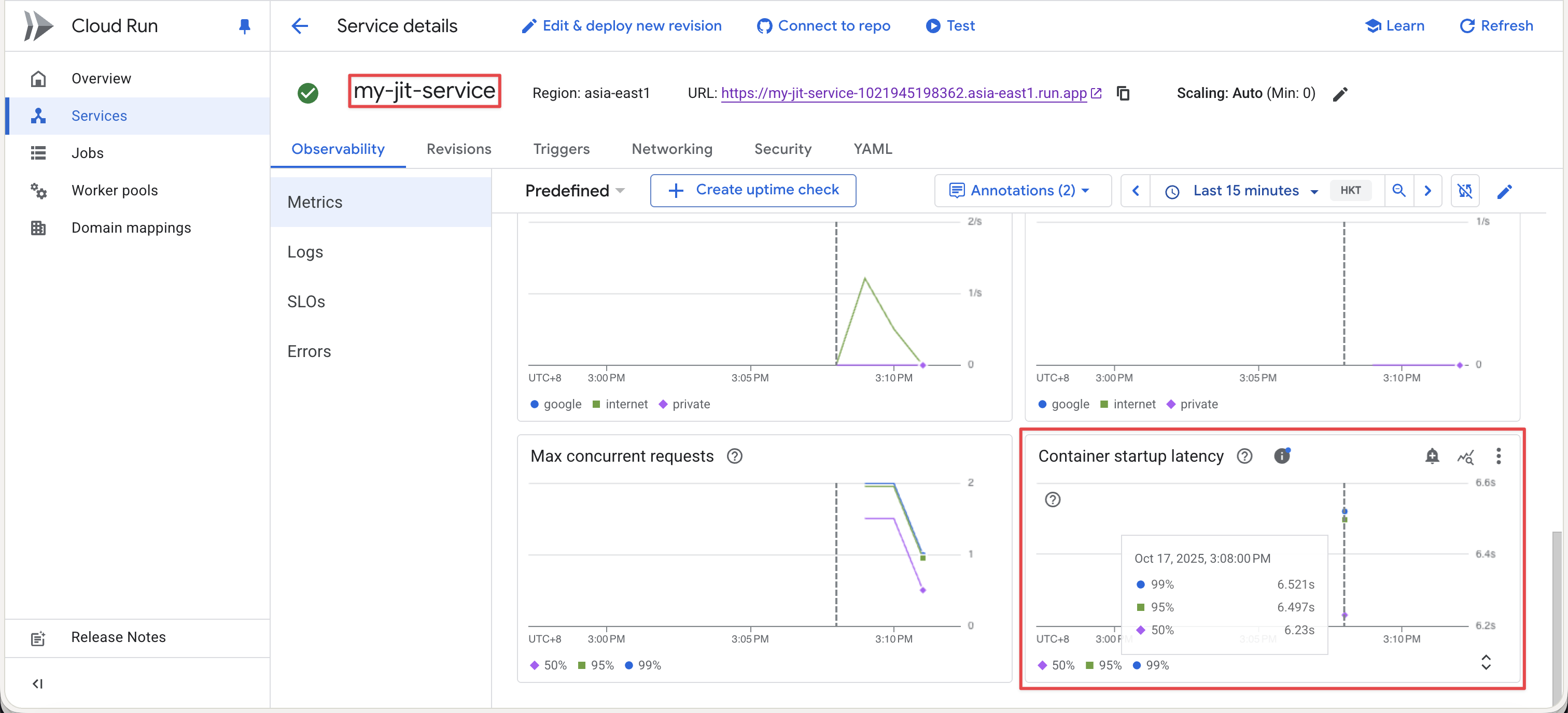
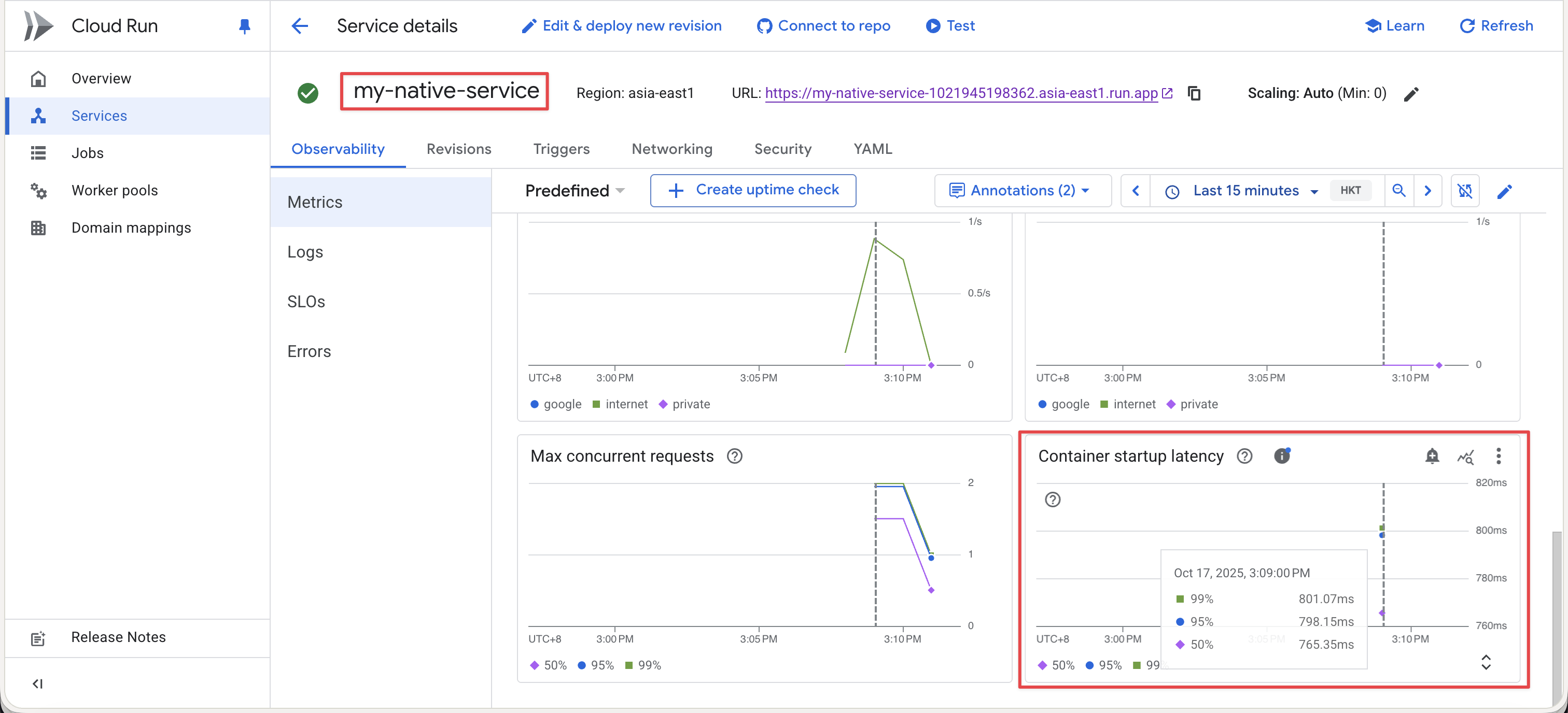
完成實驗後,記得清理資源以避免產生費用,也可以從 GCP Console 刪除!
1. 刪除 Eventarc Triggers
gcloud eventarc triggers delete image-analysis-jit-trigger --location=asia-east1 --quiet
gcloud eventarc triggers delete image-analysis-native-trigger --location=asia-east1 --quiet
2. 刪除 Cloud Run 服務
gcloud run services delete my-jit-service --region asia-east1 --quiet
gcloud run services delete my-native-service --region asia-east1 --quiet
3. 刪除 Artifact Registry Repositories
gcloud artifacts repositories delete jit-image-docker-repo --location=asia-east1 --quiet
gcloud artifacts repositories delete native-image-docker-repo --location=asia-east1 --quiet
4. 刪除 Cloud Storage Bucket
# 刪除 Bucket 及其內容
gsutil rm -r gs://${BUCKET_PICTURES}
5. 刪除 Firestore 資料庫
注意:Firestore 資料庫需要透過 Console 手動刪除
- 前往 Firestore Console
- 點擊資料庫設定
- 選擇「刪除資料庫」
6. 刪除 Compute Engine VM
完成 Workshop 後,記得刪除 VM 以避免持續產生費用。
透過 Console 刪除:
- 前往 Compute Engine > VM 執行個體
- 勾選您建立的 VM(例如:
spring-native-workshop-vm) - 點擊上方的「刪除」按鈕
- 確認刪除
透過 gcloud 指令刪除:
gcloud compute instances delete spring-native-workshop-vm \
  --zone=asia-east1-c \
  --quiet
提示:刪除 VM 時,預設會一併刪除開機磁碟。如果您想保留磁碟以便日後使用,請在刪除時取消勾選「刪除開機磁碟」選項。
JIT vs Native Image
特性 | JIT 編譯 | Native Image |
編譯時機 | 執行時編譯 | 建置時編譯 |
啟動速度 | 較慢 (5-10秒) | 極快 (<0.1秒) |
記憶體使用 | 較高 | 較低 |
執行效能 | 長時間運行後最佳 | 立即最佳 |
建置時間 | 快 (1-5分鐘) | 慢 (10-20分鐘) |
映像檔大小 | 較大 (~400MB) | 較小 (~200MB) |
最佳使用場景 | 長期運行的服務 | Serverless/容器化應用 |
何時使用 Native Image?
✅ 適合使用:
- Serverless 環境(Cloud Run, AWS Lambda)
- 需要快速啟動的應用
- 短期運行的任務
- 容器化微服務
- 資源受限環境
❌ 不建議使用:
- 大量使用反射的應用
- 需要動態類別載入
- 開發階段(建置時間長)
- 需要 JVM 調優的場景
恭喜完成 Spring Native Workshop!
在本實驗中,您已經:
- ✅ 建置並比較了 JIT 和 Native 版本的 Spring Boot 應用程式
- ✅ 將應用程式部署到 Google Cloud Run
- ✅ 整合了多個 Google Cloud 服務(Storage, Firestore, Vision API)
- ✅ 設定了事件驅動架構(Eventarc)
- ✅ 了解了 Spring Native 的優勢和限制
- ✅ 掌握了效能監控和最佳化技巧
關鍵收穫
- Native Image 在 Serverless 環境中的優勢
- 95% 的啟動時間改善
- 50% 的記憶體節省
- 建置工具鏈
- Maven Wrapper 確保建置一致性
- Cloud Native Buildpacks 簡化容器化
- GraalVM 提供原生編譯能力
- 雲端整合
- Eventarc 建立事件驅動架構
- Cloud Run 提供無伺服器執行環境
- 多個 GCP 服務無縫整合
感謝參與本 Workshop!如有任何問題或建議,歡迎回饋。